
Bestand digitalisieren als Makler: So wird aus Kundenakten ein digitaler Bestand
Bestand digitalisieren als Makler: Welche Akten zuerst, wie Sie richtig scannen und zuordnen und welche Originale Sie aufbewahren sollten.

Inhalt des Artikels
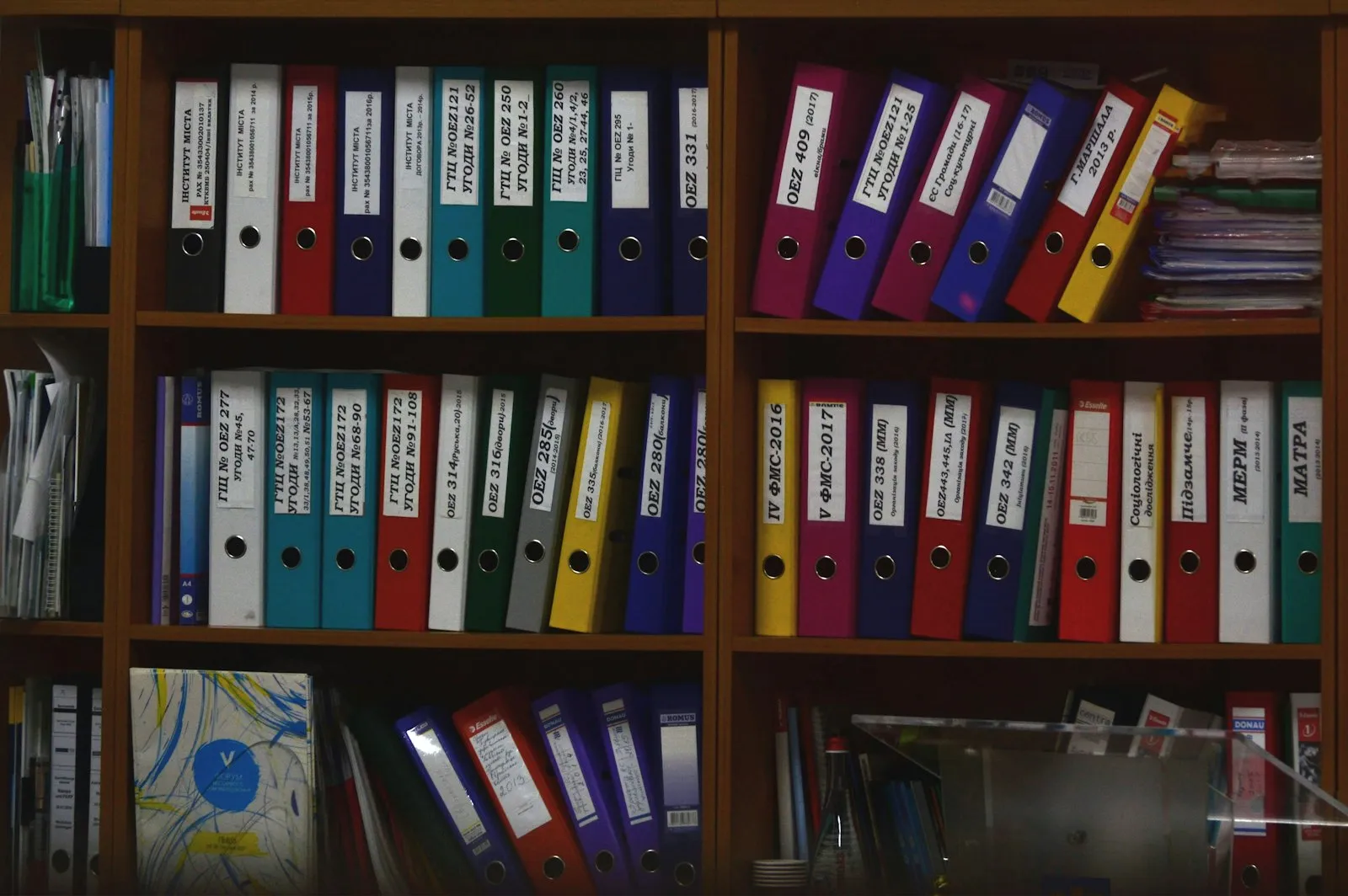
Viele Maklerbüros arbeiten mit einem Verwaltungsprogramm und haben trotzdem Regalmeter an Kundenakten. Policen, Anträge, Beratungsprotokolle und Schriftwechsel aus Jahrzehnten liegen in Ordnern, die nur im Büro erreichbar sind. Spätestens bei einem Bestandsverkauf, einem Systemwechsel oder einer Haftungsanfrage wird das zum Problem. Dieser Artikel zeigt, wie Sie Ihren Bestand digitalisieren, worauf es beim Scannen und bei der Zuordnung ankommt und welche Papieroriginale Sie besser aufbewahren.
Bestand digitalisieren in sechs Schritten
- Bestandsaufnahme: Anzahl der Akten und ungefähre Seitenzahl ermitteln
- Ablagestruktur festlegen: Dokumentarten und Benennung definieren, bevor gescannt wird
- Akten vorbereiten: Klammern entfernen, Dubletten und Leerseiten aussortieren
- Scannen: Durchsuchbare PDFs in archivtauglichem Format erstellen
- Zuordnen: Jedes Dokument mit Kunde und Vertrag im Verwaltungsprogramm verknüpfen
- Prüfen und archivieren: Stichproben kontrollieren, Originale nach festgelegten Regeln aufbewahren oder vernichten
Welche Unterlagen Sie zuerst digitalisieren sollten
Nicht jedes Blatt hat denselben Wert. Legen Sie eine Reihenfolge fest:
- Maklervertrag und Maklervollmacht: Sie belegen Ihr Mandat und sind bei jeder Übertragung gefragt.
- Beratungsdokumentation: Ihr wichtigster Nachweis bei Haftungsfragen.
- Aktuelle Policen und Nachträge: Grundlage für die laufende Betreuung.
- Laufende Schadenfälle und offener Schriftwechsel.
- Unterlagen zu beendeten Verträgen: Für Aufbewahrungspflichten relevant, für die tägliche Arbeit kaum. Diese können Sie zuletzt oder als einfaches Archiv ohne detaillierte Zuordnung digitalisieren.
Ablagestruktur festlegen, bevor gescannt wird
Ein typischer Fehler bei der Bestandsdigitalisierung ist, erst zu scannen und dann über die Ordnung nachzudenken. Am Ende steht ein Ordner mit tausenden Dateien namens „Scan_0001.pdf“.
Definieren Sie vorher:
- Ebenen: Kunde, Vertrag, Dokument. Dokumente ohne Vertragsbezug, etwa eine Maklervollmacht, liegen direkt beim Kunden.
- Dokumentarten: Eine feste Liste wie Antrag, Police, Nachtrag, Beratungsprotokoll, Schriftwechsel, Schaden. Orientieren Sie sich an den Kategorien Ihres Verwaltungsprogramms.
- Benennung: Zum Beispiel Datum, Dokumentart und Vertragsnummer. Eine einheitliche Benennung macht Dokumente auch außerhalb des Programms auffindbar.
Wichtig ist, dass die Struktur zu Ihrer bisherigen Ablage passt. Wer jahrelang nach Sparten sortiert hat, sollte seine Ordnung nicht für das Scanprojekt komplett umbauen.
Scannen: Auflösung, Format und Texterkennung
Für Textdokumente ist eine Auflösung von 300 dpi gängig. Sie reicht für gute Lesbarkeit und zuverlässige Texterkennung, ohne die Dateien unnötig groß zu machen. Scannen Sie Dokumente mit Unterschriften, Stempeln oder farbigen Markierungen in Graustufen oder Farbe, damit diese erkennbar bleiben.
Speichern Sie im Format PDF/A. Es ist für die Langzeitarchivierung genormt und stellt sicher, dass Dokumente auch in vielen Jahren noch originalgetreu angezeigt werden. Lassen Sie eine Texterkennung (OCR) durchlaufen. Damit wird jedes Dokument durchsuchbar, und Vertragsnummern lassen sich für die Zuordnung automatisch auslesen.
Zuordnung im Verwaltungsprogramm: der aufwendigste Schritt
Gescannte Dokumente sind erst nutzbar, wenn sie beim richtigen Kunden und Vertrag liegen. Diese Zuordnung kostet mehr Zeit als das Scannen selbst.
Diese Hilfsmittel beschleunigen sie:
- Vertrags- und Kundennummern aus der Texterkennung auslesen und automatisch abgleichen
- Trennblätter oder Barcode-Deckblätter zwischen den Akten, damit der Scanner Kunden voneinander trennt
- Manuelle Nachbearbeitung nur für Dokumente, die automatisch nicht eindeutig zugeordnet werden konnten
Prüfen Sie das Ergebnis mit Stichproben: Öffnen Sie bei 20 bis 30 zufällig gewählten Kunden alle Dokumente im Programm und vergleichen Sie mit der Kundenakte.
Papieroriginale vernichten: Was Sie beachten sollten
Ein Scan ist rechtlich kein vollständiger Ersatz für ein unterschriebenes Original. Vor Gericht hat eine eingescannte Privaturkunde in der Regel nicht dieselbe Beweiskraft wie das Papier. Bewahren Sie deshalb Originale mit besonderer Bedeutung auf, insbesondere unterschriebene Maklerverträge, Vollmachten und Beratungsprotokolle, oder lassen Sie vor der Vernichtung rechtlich prüfen, ob ein Scan genügt.
Für steuerlich relevante Unterlagen wie Courtageabrechnungen ist das ersetzende Scannen unter Bedingungen zulässig. Dazu gehört eine Verfahrensdokumentation, die beschreibt, wie gescannt, geprüft und archiviert wird. Orientierung bietet die Technische Richtlinie TR-RESISCAN des BSI.
Unterlagen mit personenbezogenen Daten gehören nicht ins Altpapier. Lassen Sie sie von einem Aktenvernichtungsdienst entsorgen, der nach DIN 66399 arbeitet, und sich die Vernichtung bestätigen.
Selbst digitalisieren oder Dienstleister beauftragen?
| Weg | Vorteil | Nachteil |
|---|---|---|
| Selbst im Büro | Volle Kontrolle, keine externen Kosten | Bindet Mitarbeiter über Wochen oder Monate, Zuordnung oft lückenhaft |
| Scandienstleister mit Abholung | Schnell, große Mengen | Akten verlassen das Büro, Zuordnung zum Verwaltungsprogramm meist nicht enthalten |
| Dienstleister vor Ort | Akten bleiben im Büro, Zuordnung und Import aus einer Hand | Höherer Abstimmungsbedarf vor Projektbeginn |
Unabhängig vom Weg: Mit jedem externen Dienstleister, der Kundendaten verarbeitet, brauchen Sie einen Vertrag zur Auftragsverarbeitung nach Art. 28 DSGVO.
Fazit: Digital heißt zugeordnet
Ein Bestand ist erst dann digital, wenn jedes Dokument beim richtigen Kunden und Vertrag liegt und sich im Verwaltungsprogramm öffnen lässt. Wer Ablagestruktur und Prioritäten vor dem Scannen festlegt, archivtaugliche Formate nutzt und Originale mit Beweiswert gezielt aufbewahrt, hat danach einen Bestand, der sich verkaufen, übergeben und von überall bearbeiten lässt.
BestandsButler digitalisiert Ihre Kundenakten mit einer mobilen Scanstation direkt in Ihren Räumen, ordnet jedes Dokument Kunde und Vertrag zu und überführt den Bestand in Ihr Verwaltungsprogramm. Ihre Akten bleiben dabei in Ihrem Büro. Vereinbaren Sie ein Erstgespräch, um Umfang und Zeitplan für Ihren Bestand zu klären.
Hinweis: Dieser Beitrag dient der allgemeinen Information. Er stellt keine Rechts- oder Steuerberatung dar und ersetzt nicht die Prüfung Ihres Einzelfalls durch einen Rechtsanwalt oder Steuerberater.

Weiterlesen
Lohnt sich die Bestandsdigitalisierung vor dem Verkauf? Eine Entscheidungshilfe für Makler
Lohnt sich die Bestandsdigitalisierung vor dem Verkauf? Wie sie den Kaufpreis beeinflusst, ein Rechenbeispiel und wann sie sich nicht lohnt.
Was kostet die Digitalisierung eines Maklerbestands? Kostenbausteine und Kalkulation
Was kostet die Digitalisierung eines Maklerbestands? Kostenbausteine, Preistreiber, Mengenschätzung und Angebotsvergleich im Überblick.

Maklerbestand übernehmen: Checkliste für Käufer in 7 Schritten
Maklerbestand übernehmen? Prüfen Sie Courtage, Haftung, Datenschutz und Datenqualität vor dem Kauf. Die Checkliste in 7 Schritten mit konkreten Prüffragen.